
Tarayıcıda HAR dosyası oluşturma ve gönderme
Destek ekibi HAR dosyası istediğinde: Google Chrome, Firefox ve Safari’de ağ kaydını alma, dışa aktarma ve talebe güvenli şekilde ekleme adımları.
HAR (HTTP Archive), tarayıcının bir web sitesiyle yaptığı bütün alışverişi — gönderilen istekleri, gelen yanıtları ve sürelerini — tek bir dosyada saklayan kayıt biçimidir. Bir web sayfasında yaşanan sorunu uzaktan göremeyen destek ekibi, sorunun hangi istekte başladığını bu dosyadan okur. Bu dosya en çok ESET PROTECT Hub veya ESET konsoluna giriş yapılamadığında istenir; konu ESET merkeze iletildiğinde inceleme HAR dosyası olmadan başlamaz. Destek ekibi sizden HAR dosyası istediğinde aşağıdaki adımları izleyin.
Makale üç tarayıcıyı kapsar: Google Chrome, Firefox ve Safari. Yalnızca kullandığınız tarayıcının bölümünü uygulamanız yeterli.
Başlamadan önce#
- Yanıt boyutu: Bazı tarayıcılar dosyayı küçük tutmak için sunucu yanıtlarını 1 MB’ta keser. Destek ekibi tam yanıt istiyorsa kaydı Firefox’ta, aşağıda anlatılan yanıt limiti kapatılmış hâlde alın.
- Kullanıcı adı ve parola: Kayıt sırasında yazdığınız giriş bilgileri HAR dosyasının içine yazılır. Kayda siteye giriş yaptıktan sonra başlayın. Sorun giriş anında yaşanıyorsa kayıt için geçici bir parola belirleyin ve dosyayı oluşturduktan sonra parolanızı değiştirin.
- Gönderim: HAR dosyasını sıkıştırmadan,
.haruzantısıyla doğrudan destek talebinize ekleyin.
Google Chrome#
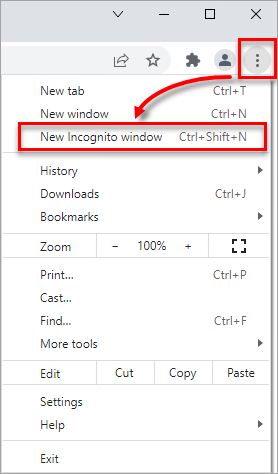
- Chrome’u açın, sağ üstteki üç nokta simgesine tıklayın ve New incognito window (Yeni gizli pencere) seçin. Açılan gizli pencerede sorunun yaşandığı siteye gidin.
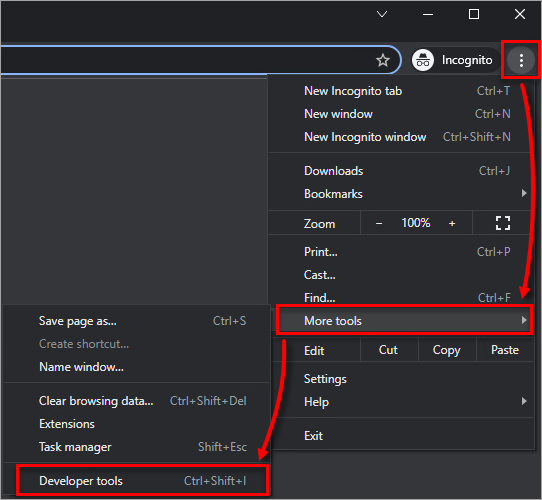
- Aynı menüden More Tools → Developer Tools (Diğer araçlar → Geliştirici araçları) seçin. Kısayol: Windows’ta
Ctrl+Shift+I, Mac’teCmd+Option+I.
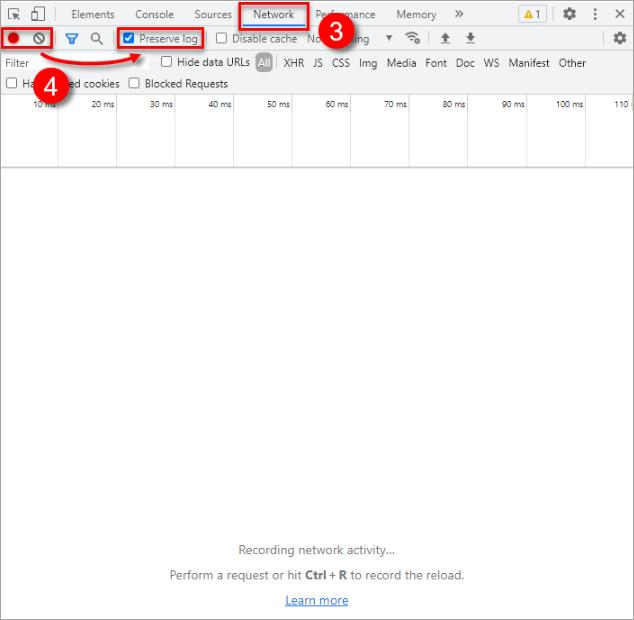
- Network sekmesine tıklayın.
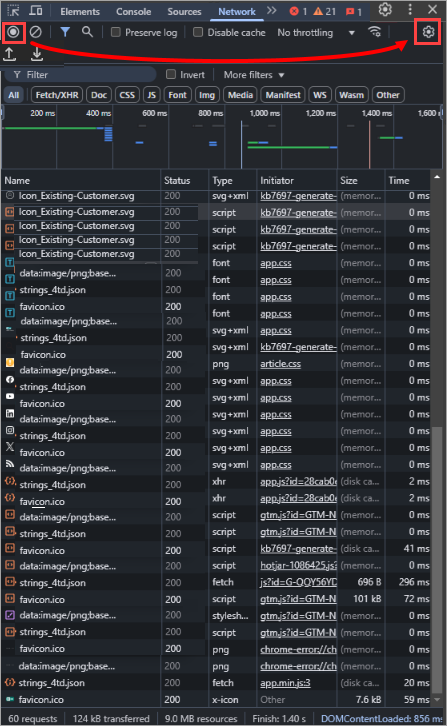
- Clear simgesiyle mevcut kayıtları temizleyin ve Preserve log kutusunu işaretleyin. Record simgesi kırmızı olmalı; griyse tıklayarak kaydı başlatın.
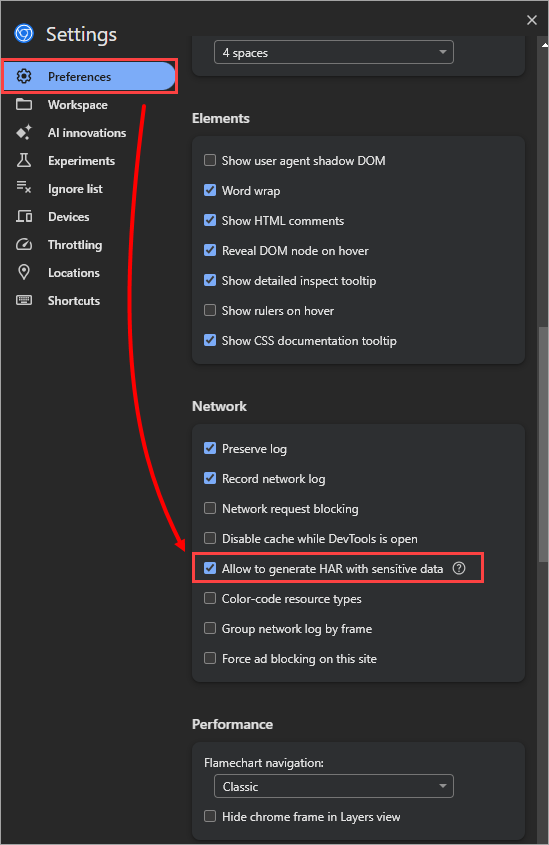
- İsteğe bağlı, yalnızca destek ekibi özellikle isterse: Developer Tools panelindeki dişli simgesine tıklayın, Preferences → Network altında Allow to generate HAR with sensitive data kutusunu işaretleyin. Bu seçenek çerezleri ve yetkilendirme başlıklarını da dosyaya yazar; istenmedikçe açmayın.
- Sorunu tarayıcıda yeniden oluşturun.
- Sorun oluştuktan sonra Record simgesine tıklayarak kaydı durdurun.
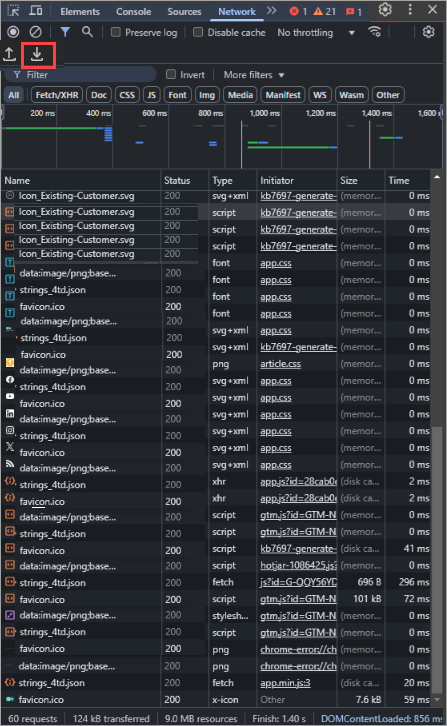
- İndirme simgesine tıklayın ve Export HAR (sanitized) seçeneğini seçin. 5. adımı uyguladıysanız Export HAR (with sensitive data) seçin.
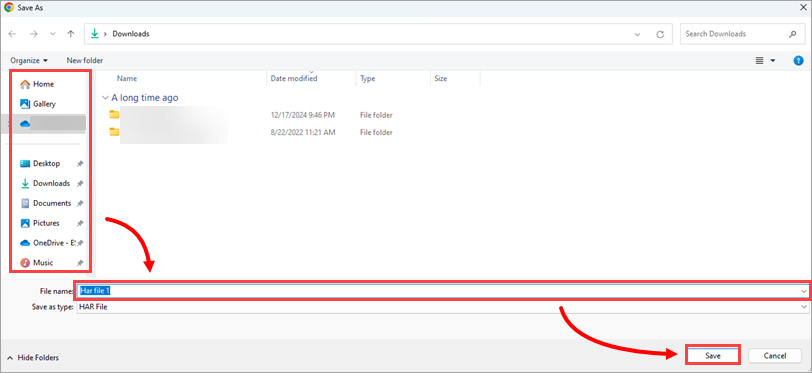
- Kaydedilecek konumu seçin, dosyaya bir ad verin ve Save’e tıklayın.
- Dosyayı destek talebinize ekleyin.
Firefox#
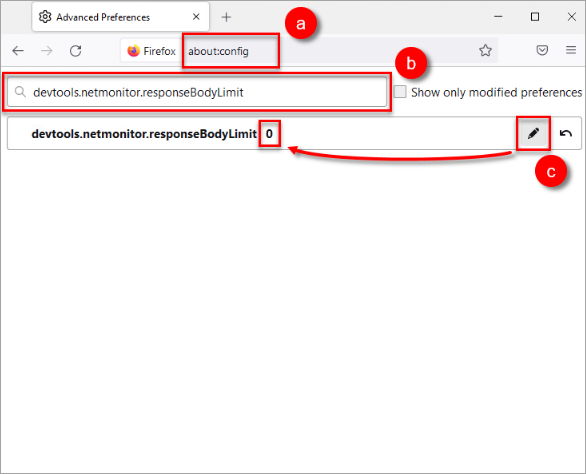
- Önce yanıt limitini kapatın: adres çubuğuna
about:configyazıp Enter’a basın ve uyarıyı kabul edin. Arama kutusunadevtools.netmonitor.responseBodyLimityazın, kalem simgesine tıklayıp değeri0yapın ve onay işaretiyle kaydedin.
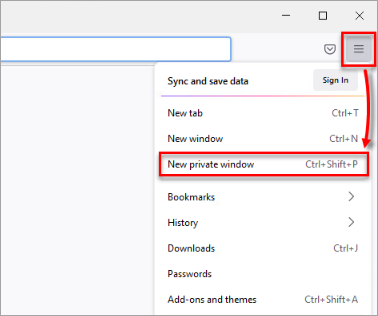
- Sağ üstteki üç çizgi simgesine tıklayın ve New private window (Yeni gizli pencere) seçin. Açılan pencerede sorunun yaşandığı siteye gidin.
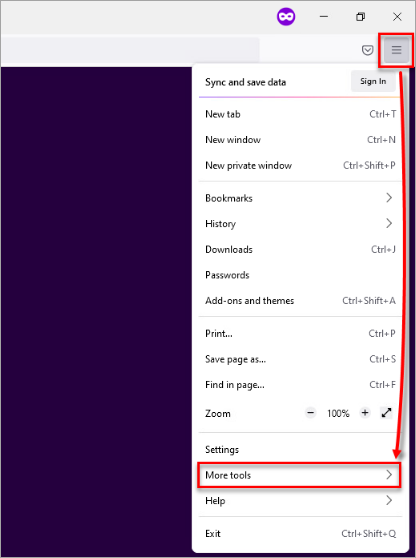
- Aynı menüden More tools (Diğer araçlar) seçin.
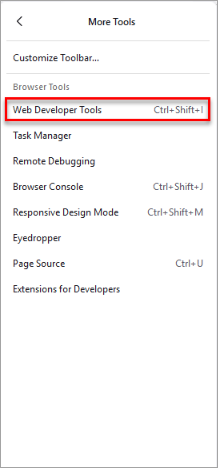
- Web Developer Tools seçin. Kısayol:
Ctrl+Shift+I/Cmd+Option+I.
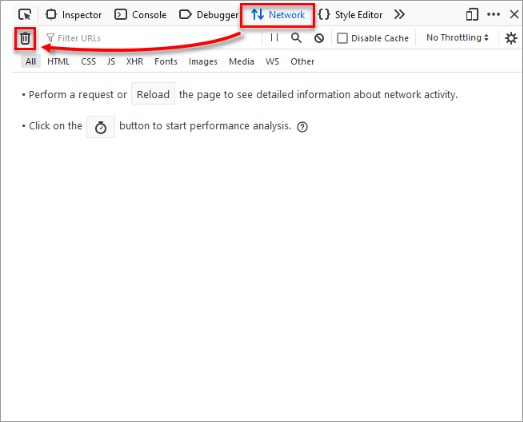
- Network sekmesine geçin ve Clear (çöp kutusu) simgesiyle mevcut kayıtları temizleyin.
- Dişli simgesine tıklayın ve Persist Logs seçeneğini işaretleyin.
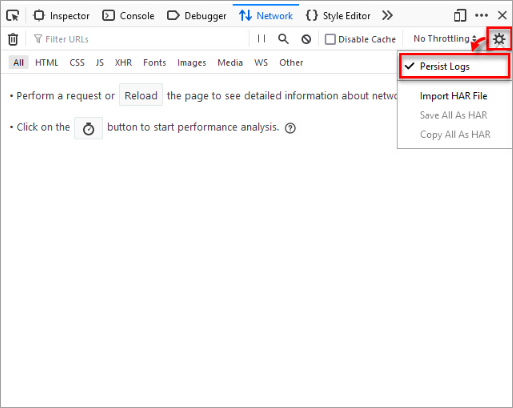
- Sorunu tarayıcıda yeniden oluşturun. Firefox kaydı kendiliğinden başlatır.
- Sorun oluştuktan sonra Pause simgesine tıklayarak kaydı durdurun. Listede herhangi bir satıra sağ tıklayın ve Save All As HAR seçin.
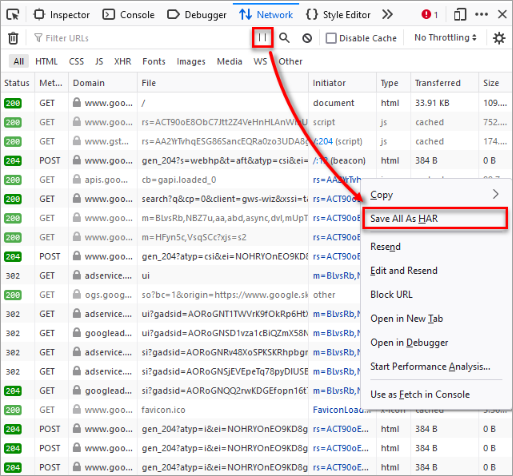
- Kaydedilecek konumu seçin, dosyaya bir ad verin ve Save’e tıklayın.
- Dosyayı destek talebinize ekleyin.
Safari#
- Safari’yi açın, menü çubuğundan File → New Private Window seçin. Açılan pencerede sorunun yaşandığı siteye gidin.
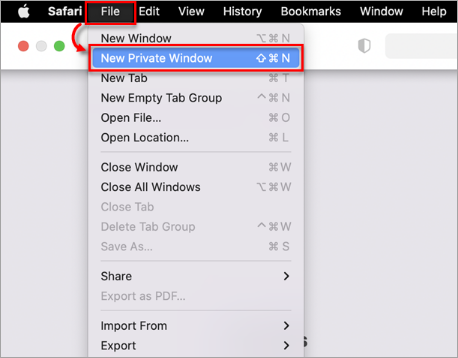
- Menü çubuğundan Safari → Settings seçin. (Eski macOS sürümlerinde Preferences.)
- Advanced sekmesine geçin ve Show features for web developers kutusunu işaretleyin.
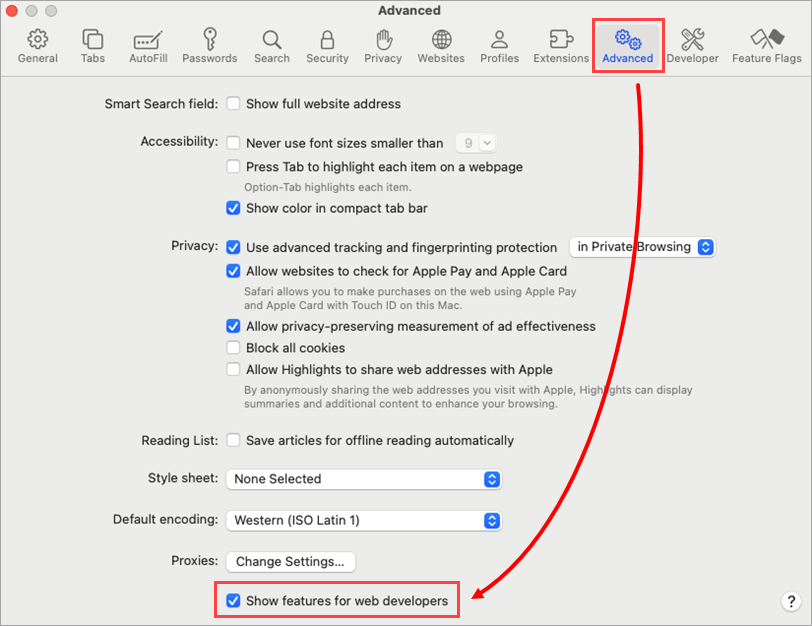
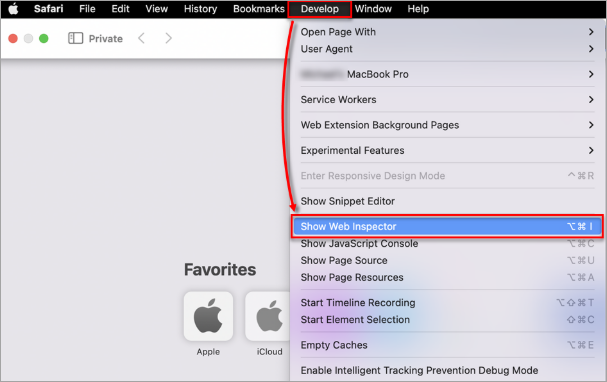
- Menü çubuğunda beliren Develop menüsünden Show Web Inspector seçin. Kısayol:
Option+Cmd+I.
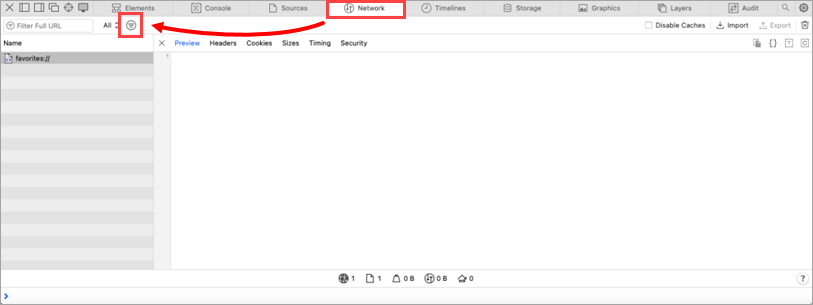
- Network sekmesine geçin, filtre simgesine tıklayın ve Preserve Log seçeneğini etkinleştirin.
- Sorunu tarayıcıda yeniden oluşturun.
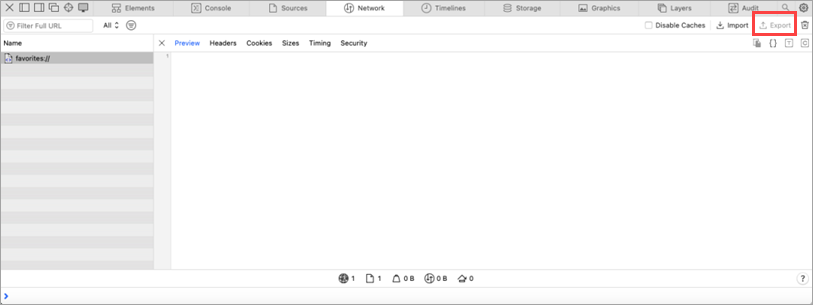
- Sorun oluştuktan sonra sağ üstteki Export düğmesine tıklayın.
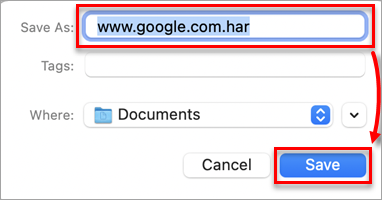
- Dosyaya bir ad verin ve Save’e tıklayın.
- Dosyayı destek talebinize ekleyin.
HAR dosyası düz metindir; göndermeden önce içinde paylaşmak istemediğiniz bir bilgi olup olmadığını bir metin düzenleyicide kontrol edebilirsiniz.