
ESET SysInspector günlüğü oluşturma ve gönderme
Destek ekibi SysInspector günlüğü istediğinde: aracı indirme, günlüğü oluşturma ve talebe ekleme adımları.
ESET SysInspector, bilgisayarınızın durumunu ayrıntılı olarak tarayan ve tek bir günlük dosyasına yazan ücretsiz bir ESET aracıdır: çalışan işlemler, sürücüler, ağ bağlantıları, kayıt defteri girdileri, kurulu yazılımlar. Destek ekibi bir sorunun kaynağını uzaktan göremediğinde bu günlüğü ister.
Günlük oluşturmak bilgisayarınızda hiçbir değişiklik yapmaz; yalnızca mevcut durumu okur.
1. Aracı indirin#
Mümkünse bağımsız (stand-alone) sürümü indirin. ESET ürününüzün içinde de bir SysInspector modülü vardır, ancak bilgisayarda etkin bir zararlı varsa kurulu ürüne müdahale edip günlüğü bozabilir; ayrı çalıştırılan sürüm bu riski azaltır.
- 64-bit Windows için: sysinspector_nt64_enu.exe (yaklaşık 7,5 MB)
- 32-bit Windows için: sysinspector_nt32_enu.exe (yaklaşık 6,2 MB)
Aracın kendi arayüzü İngilizcedir — Türkçe sürümü yoktur, dosya adındaki enu bunu belirtir. Günlüğü okuyacak olan destek ekibi olduğu için bu bir sorun oluşturmaz.
Hangi sürümü kullanacağınızdan emin değilseniz Başlat > Ayarlar > Sistem > Hakkında ekranındaki “Sistem türü” satırına bakın. Dosyayı masaüstünüze kaydedin.
İndirme yapılamıyorsa ESET ürününüzün arayüzündeki SysInspector modülünü kullanabilirsiniz; günlük yine aynı biçimde üretilir.
2. Günlüğü oluşturun#
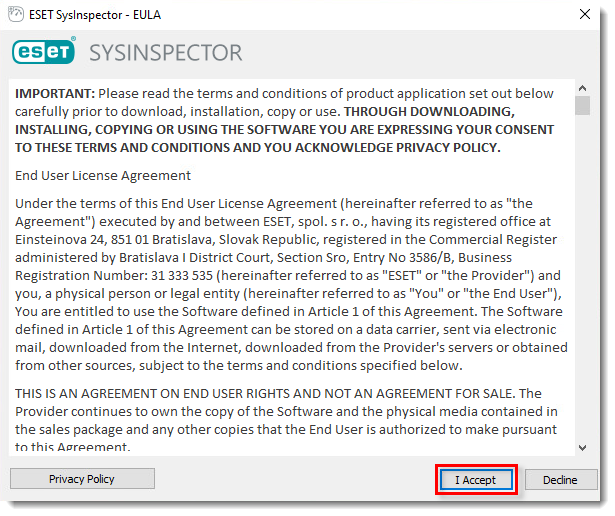
- Masaüstüne kaydettiğiniz SysInspector dosyasına çift tıklayın ve kullanım koşullarını kabul edin.
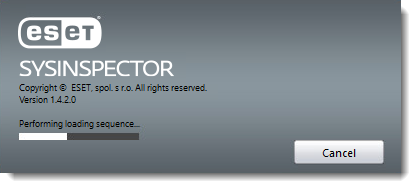
- Aracın bilgisayarı incelemesini bekleyin. Bu birkaç dakika sürebilir; pencereyi kapatmayın.
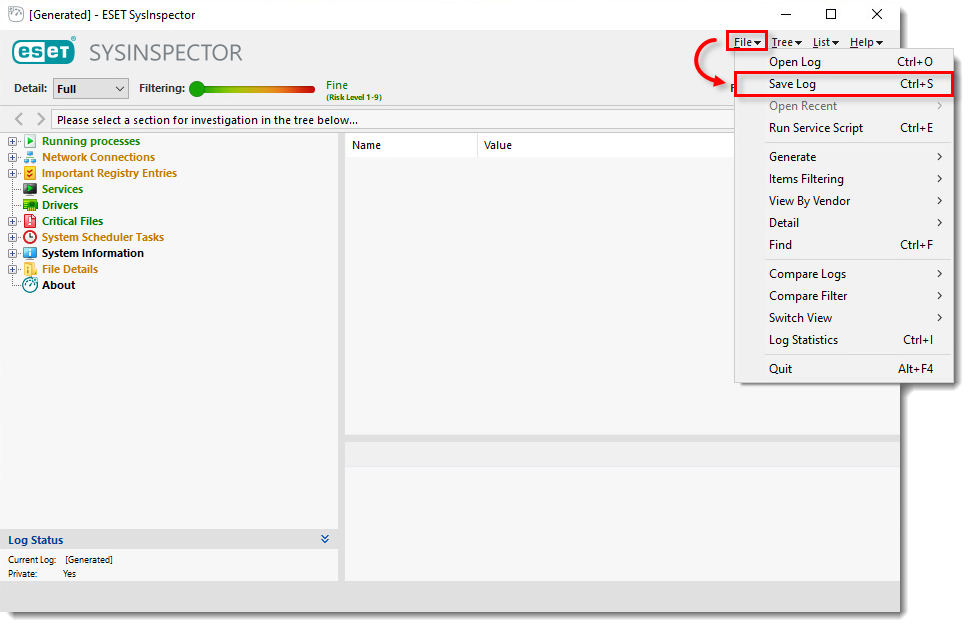
- İnceleme bitince Dosya > Günlüğü Kaydet (File > Save Log) yolunu izleyin.
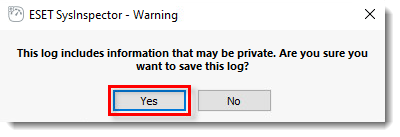
- Onay sorulduğunda Yes deyin.
- Kayıt yeri olarak Masaüstü'nü seçin.
- Kaydetme penceresinde dosya türünün ESET SysInspector Compressed Log (*.zip) olduğundan emin olun.
- Dosya adını değiştirmeyin — hazır gelen ad tarih ve makine bilgisini taşır, destek ekibi günlükleri buna göre ayırt eder.
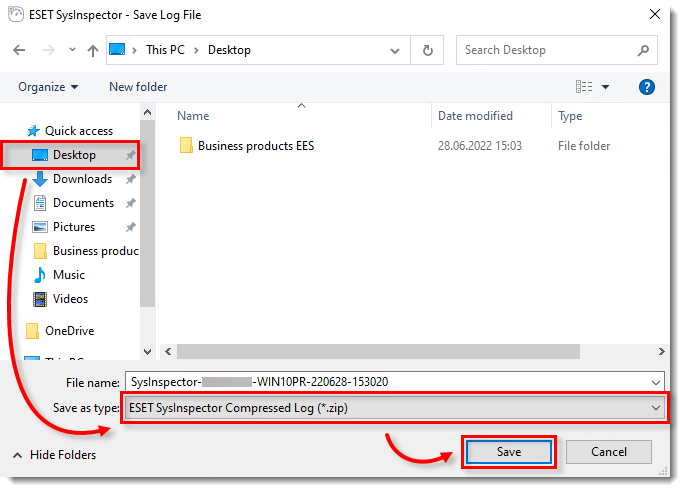
İşlem bitince masaüstünüzde bir .zip dosyası oluşur. Göndermeniz gereken dosya budur.
3. Bize gönderin#
Günlüğü doğrudan ESET'e değil, açtığınız destek talebine ekleyin — talebi biz ESET'e iletiyoruz.
- Talep açarken: formdaki Ek dosya alanına ekleyin.
.zipkabul edilir, sınır 10 MB'dır. - Talebiniz zaten açıksa: talebe gelen e-postayı yanıtlayıp dosyayı ekleyin.
- Dosya 10 MB'ı aşıyorsa: bize yazın, size büyük dosyalar için tek kullanımlık bir yükleme bağlantısı gönderelim. Günlüğü bölmeye veya sıkıştırmaya çalışmayın.
E-posta sağlayıcınız .zip eklerini engelliyorsa dosyanın uzantısını .file olarak değiştirip (örneğin SysInspector.file) gönderebilirsiniz; biz açarken geri çeviririz. Portal formunda buna gerek yoktur.
Gizlilik#
Günlük, sisteminizin yapılandırmasını içerir: kurulu yazılımlar, çalışan işlemler, ağ bağlantıları. Belge, tablo gibi kişisel dosyalarınızın içeriğini taşımaz. Yalnızca açtığınız talebin çözümü için kullanılır.
Yardıma ihtiyacınız olursa#
Adımlarda takılırsanız destek talebi açabilirsiniz. Hangi adımda ne hata aldığınızı ve Windows sürümünü iletmeniz çözümü hızlandırır.